python开发环境搭建
Python起源
python 是著名的“龟叔”Guid van Rossum 在1989年的圣诞节期间,为了打发无聊无聊的圣诞节而编写的一个编程语言。
python的特点是“优雅”、“明确”、“简单”,所以python程序看上去总是简单易懂,初学者学python,不但入门容易,而且将来深入下去,可以编写那些非常非常复杂的程序。
python的缺点是:1、运行速度慢(相对于C,Java等);2、代码不能加密(解释型语言)
根据TIOBE(编程语言排行榜),python处于第四的位置 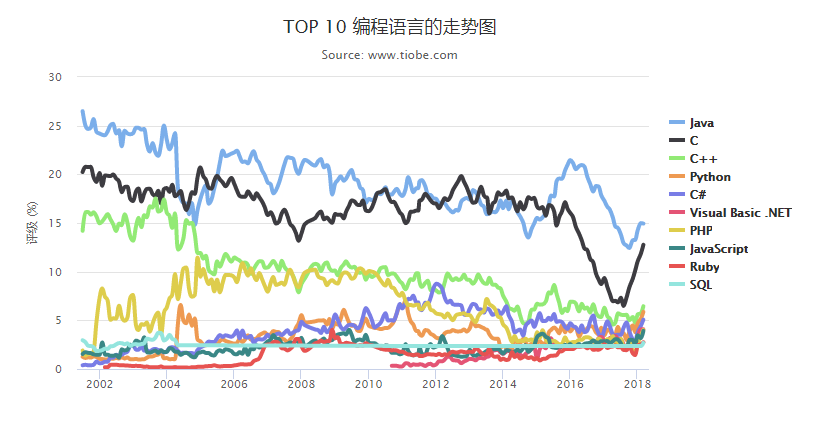
Python安装
要开始学习python编程,首先就要在你的电脑里安装python。成功安装后,你会得到python解析器(负责运行python程序的),一个命令行交互环境,还有一个简单的集成开发环境。
目前python有两个版本,一个是2.x,一个是3.x,这两个版本是不兼容的(不能在python 3.x环境运行2.x代码,反之亦然)。由于3.x版本越来越普及,我们将会以最新的python3.6版本为基础进行学习。
在Mac上安装Python
如果你使用的是mac,系统是OS X 10.8-10.10,那么系统自带的python版本是2.7。要安装最新python3.6,有两种方法:
方法一:从Python官网下载最新的python 3.6.5的安装程序,双击运行并且安装
方法二:如果安装了Homebrew,直接通过命令brew install python3安装即可。
在Linux上安装Python
如果你正在使用Linux,那么安装python对你而言肯定不是问题。
在Windows上安装Python
首先根据Windows版本(64位还是32位)下载对应的python3.6.5 对应的64位安装程序或32位安装程序,然后运行exe安装包:
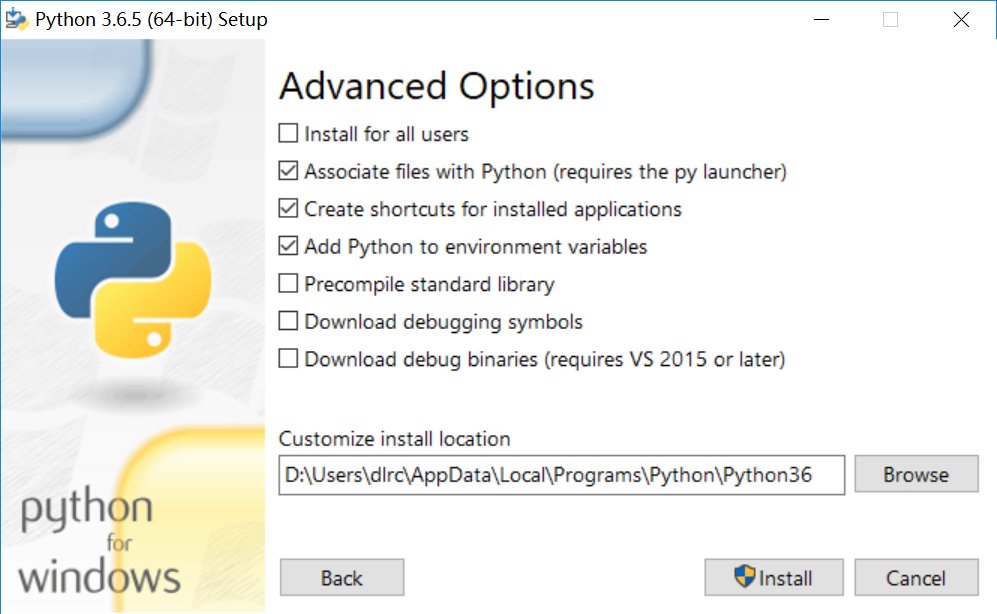
特別要注意勾上Add Python 3.6 to PATH,然后点击Customize installation(如果不想自定义可以点击Install Now即可完成安装)。 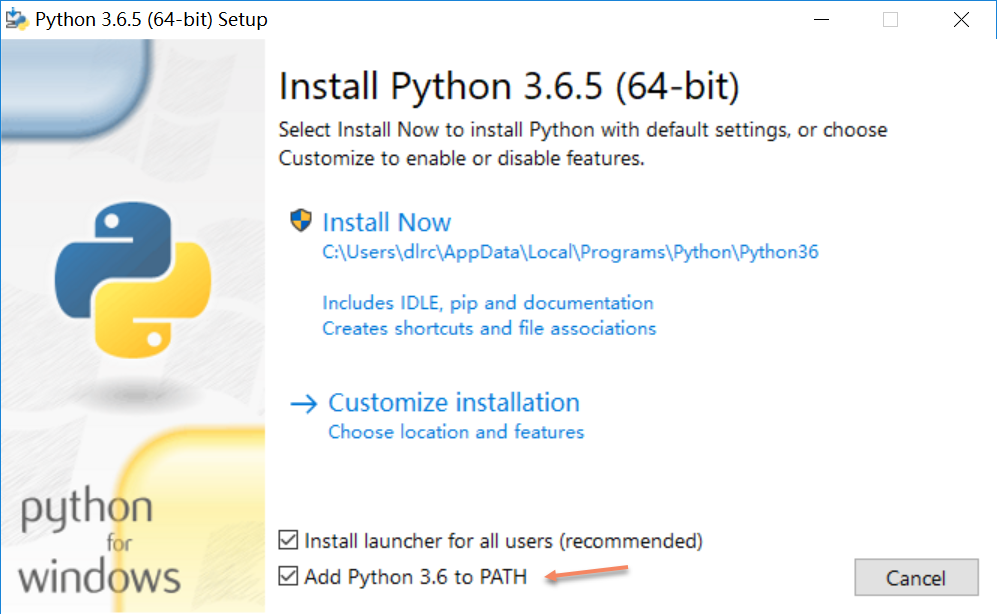 直接保留默认,点击next
 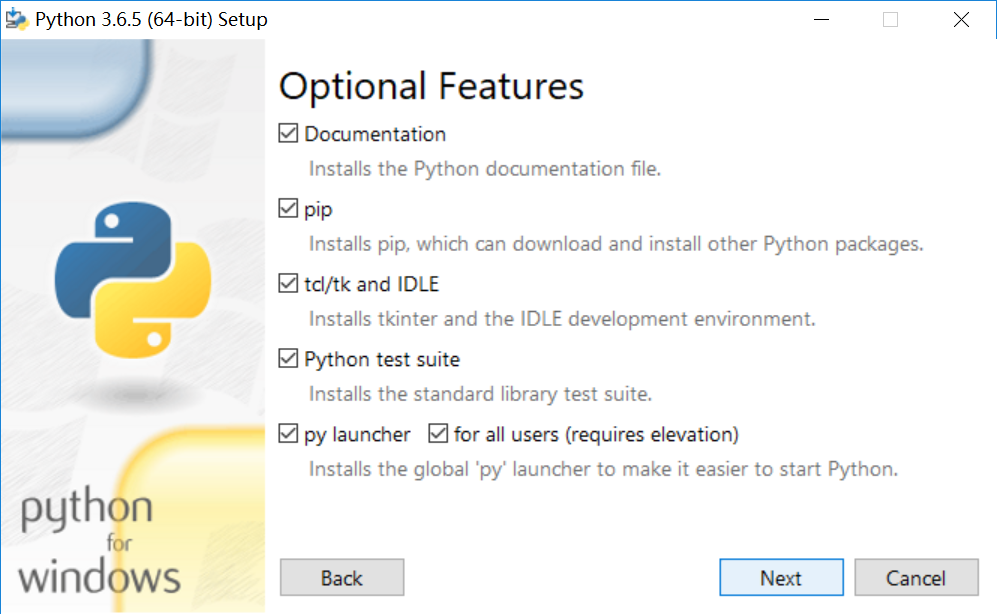 更改安装路径(也可以默认)
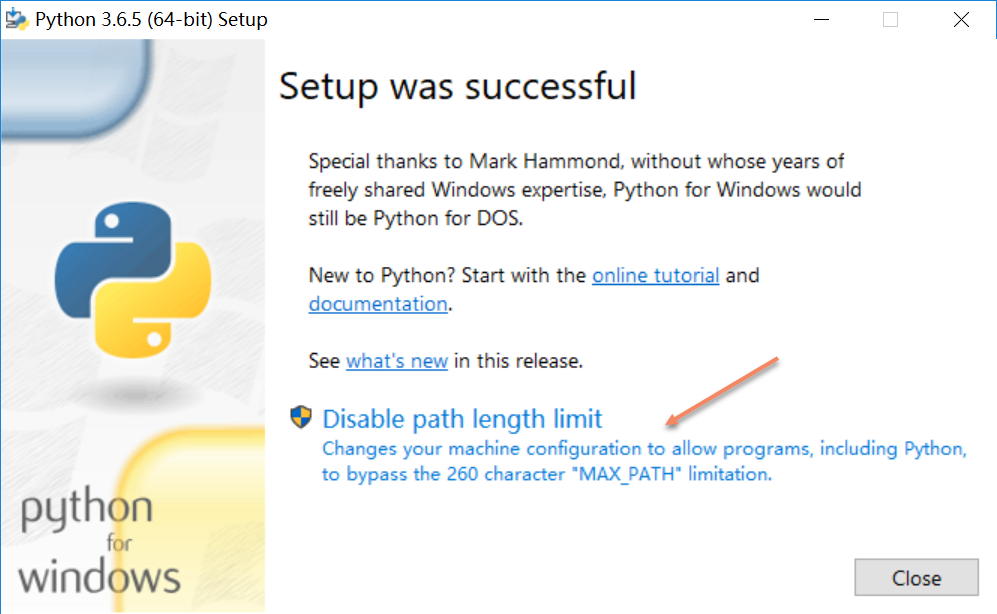
  如果出现Disable path length limit,点击Disable path length limit
  安装完成后,打开cmd,输入python出现上图表明安装成功!开始愉快的python之旅吧!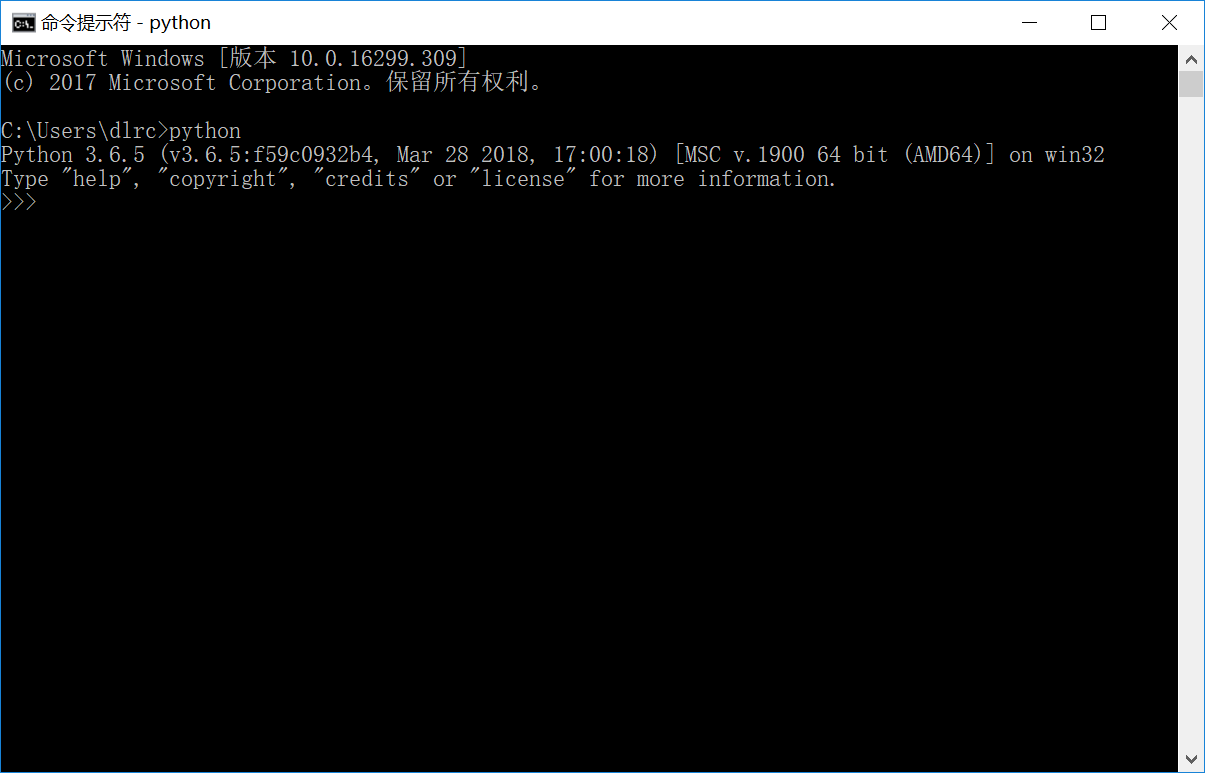
第一个Python程序
在开始编写第一个python程序前,我们先了解什么是命令行模式和python交互模式。
命令行模式
在Windows开始菜单选择“命令提示符”,进入命令行模式,它的提示符类似c:>
Python交互模式
在命令行模式下输入python,就看到类似如下文的一堆文本输出,然后就进入python交互模式,他的提示符是>>>。
在python交互模式下输入exit()并回车,就退出来python交互模式,并回到命令行模式。
Pycharm安装
经过以上安装步骤,你完全可以进行python编程。在Python的交互模式写程序,好处是一下子就能得到结果,坏处是没法保存,下次还想运行的时候,还得再敲一遍。所以,在实际开发的时候,我们需要一个文本编辑器来写代码,写完了保存为一个文件,这样程序就可以反复运行了。
这里推荐的是Jetbrains公司的Pycharm,一款十分优秀的商业IDE,有community版(免费)和professional版(收费)。我们到官网下载pycharm。下载完进行安装,这里两种版本的安装方法都会介绍:
community版
1、直接运行exe文件,选择需要安装的位置,点击next 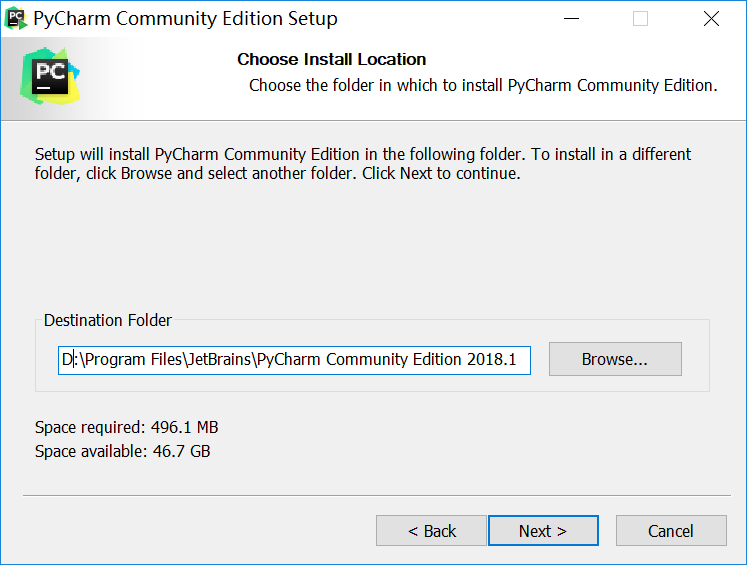 2、勾选箭头指示的复选框,(如果系统是32位,请勾选23 launcher)点击next
 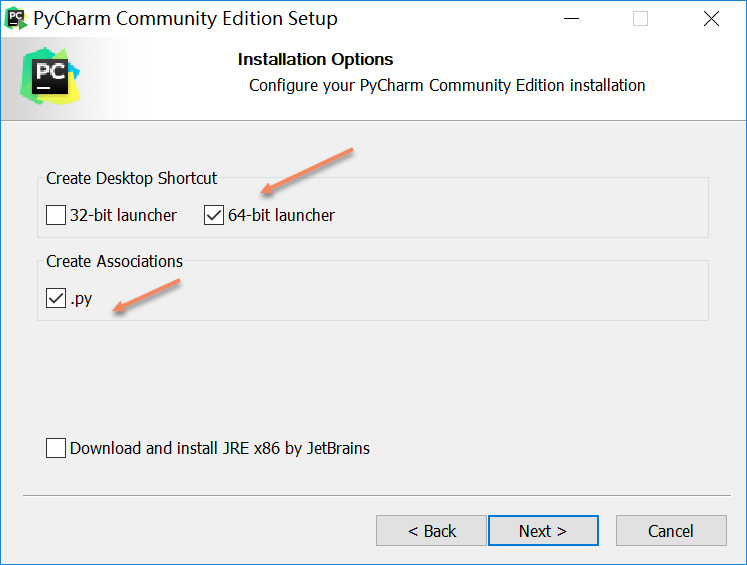 3、直接默认,点击next
 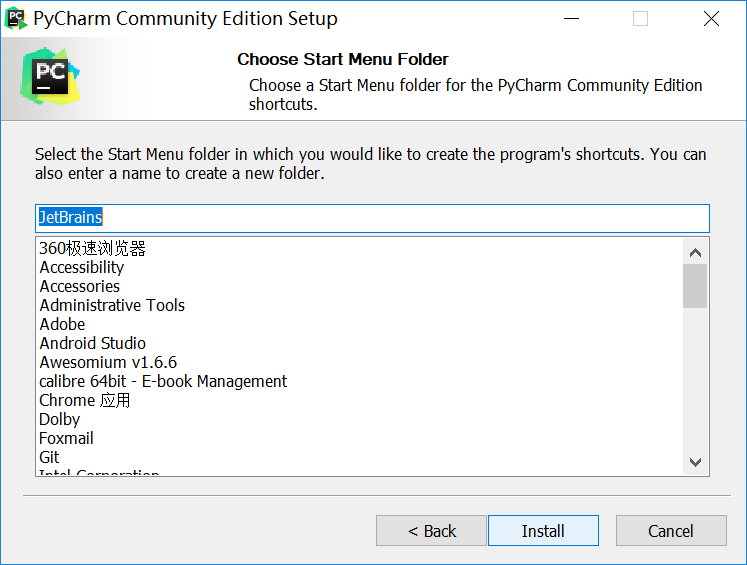 4、此处问是否安装插件,全部点击install吧,但是可能需要等待一会,网络下载需要些时间
 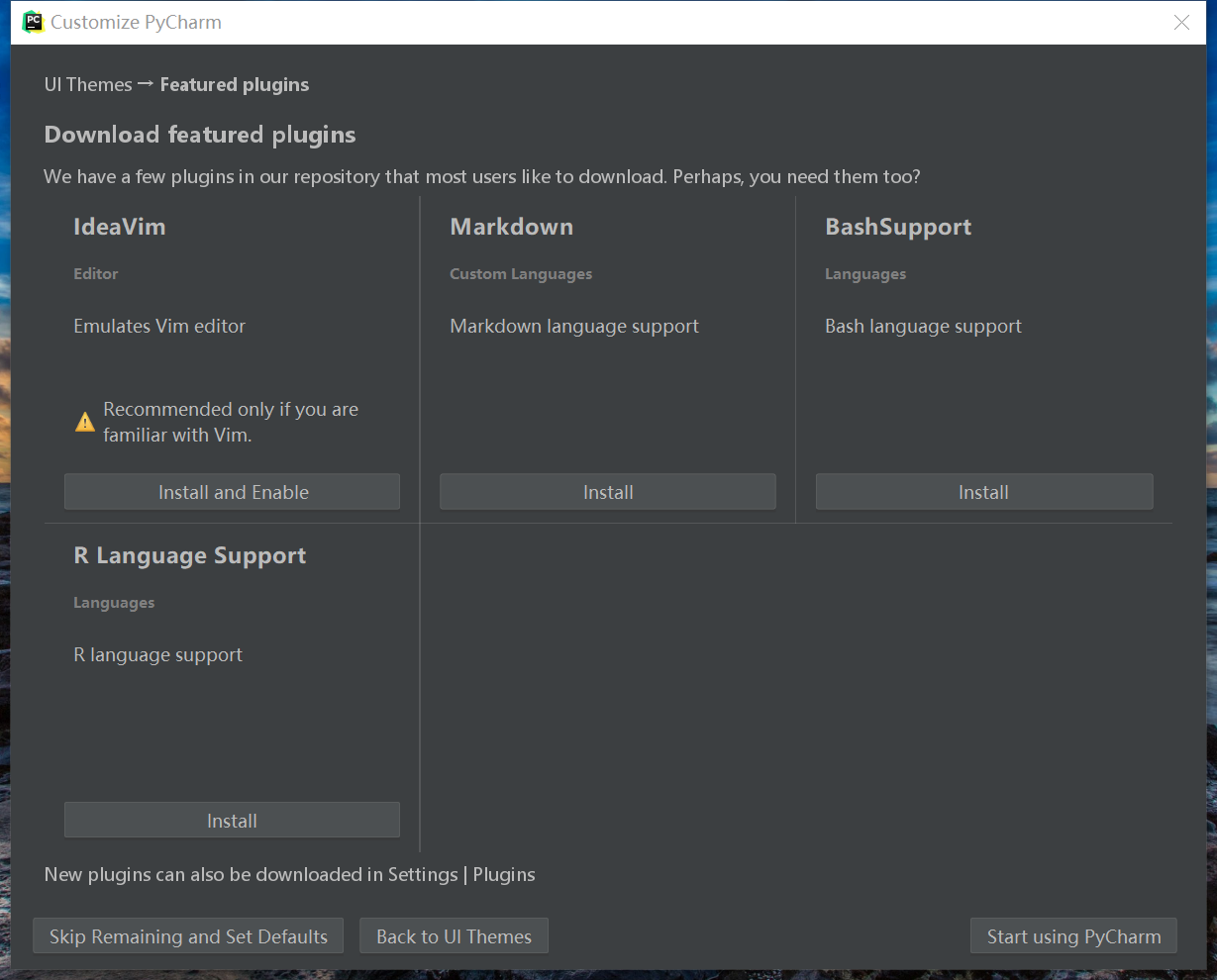 5、点击工具栏help -> about看软件相关信息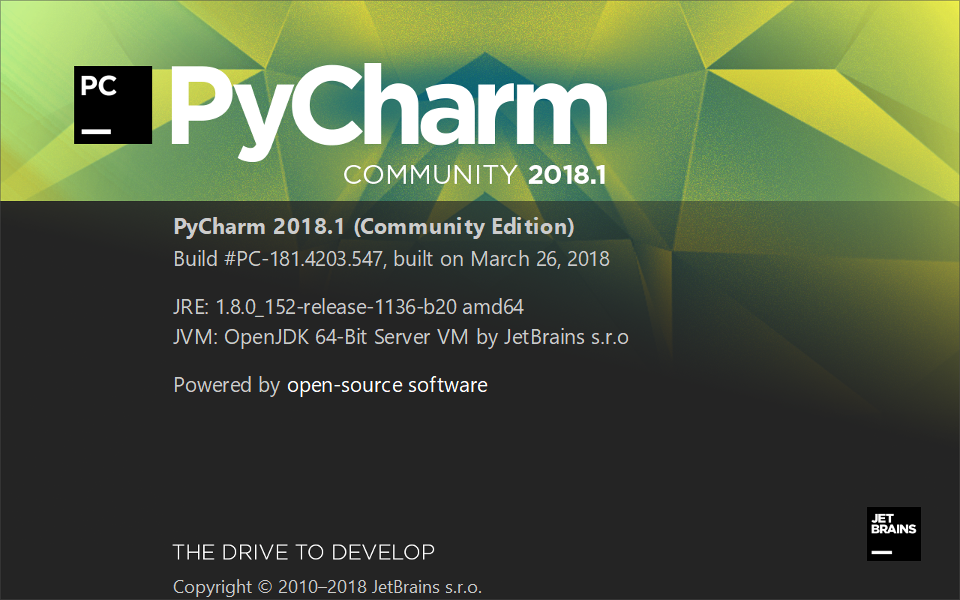
professional版
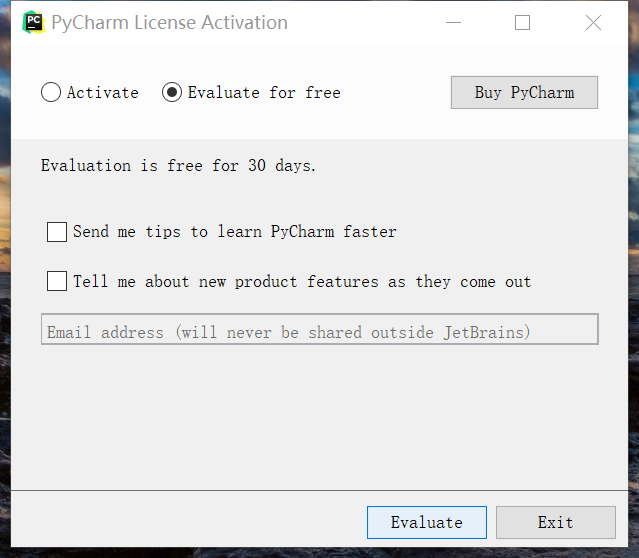
前面四步完全一样,但是启动软件之前会提示需要激活。这一步需要购买pycharm(先别购买),选择试用。
而软件激活之后的界面是这样的: