
调试移动端页面方法
接触前端多一些发现,在开发移动端页面的时候,常常会出现下面问题:
- 我在PC端测试没有问题,在手机上打开就不行,或者是有一些手机可以有一些不行,但是又看不到报什么错;
- 上线后,无法重现用户出现的页面问题,这是十分令人懊恼的事情。
以上情况对于开发者而言都需要看到log才能快速定位问题,好在两种情况都有自己的处理办理,针对第一种可以使用USB连接到电脑解决,第二种可以使用开源库vConsole。
使用Chrome Developer Tools进行调试
下载Android Chrome,在PC端进行调试。要求:
- 开发计算机上已安装 Chrome 32 以上版本。
- 开发计算机上已安装 USB 驱动程序(如果使用Windows)。
- 拥有一根可以将 Android 设备连接至开发计算机的 USB 线。
- Android 4.0 或更高版本。
- Android 设备上已安装 Chrome(Android 版)。
连接 Android 设备
- 在 Android 设备上,选择 Settings > Developer Options > Enable USB Debugging。 在运行 Android 4.2 及更新版本的设备上,Developer options 默认情况下处于隐藏状态。不同设备打开方式不一样,具体请查询设备生产厂商官网。
- 在开发计算机上打开 Chrome。需要用一个 Google 帐户登录到 Chrome。 远程调试在隐身模式或访客模式下无法运行。
- 打开 DevTools
- 在 DevTools 中,点击 Main Menu 主菜单,然后选择 More tools > Remote devices。并确保已启用 Discover USB devices。
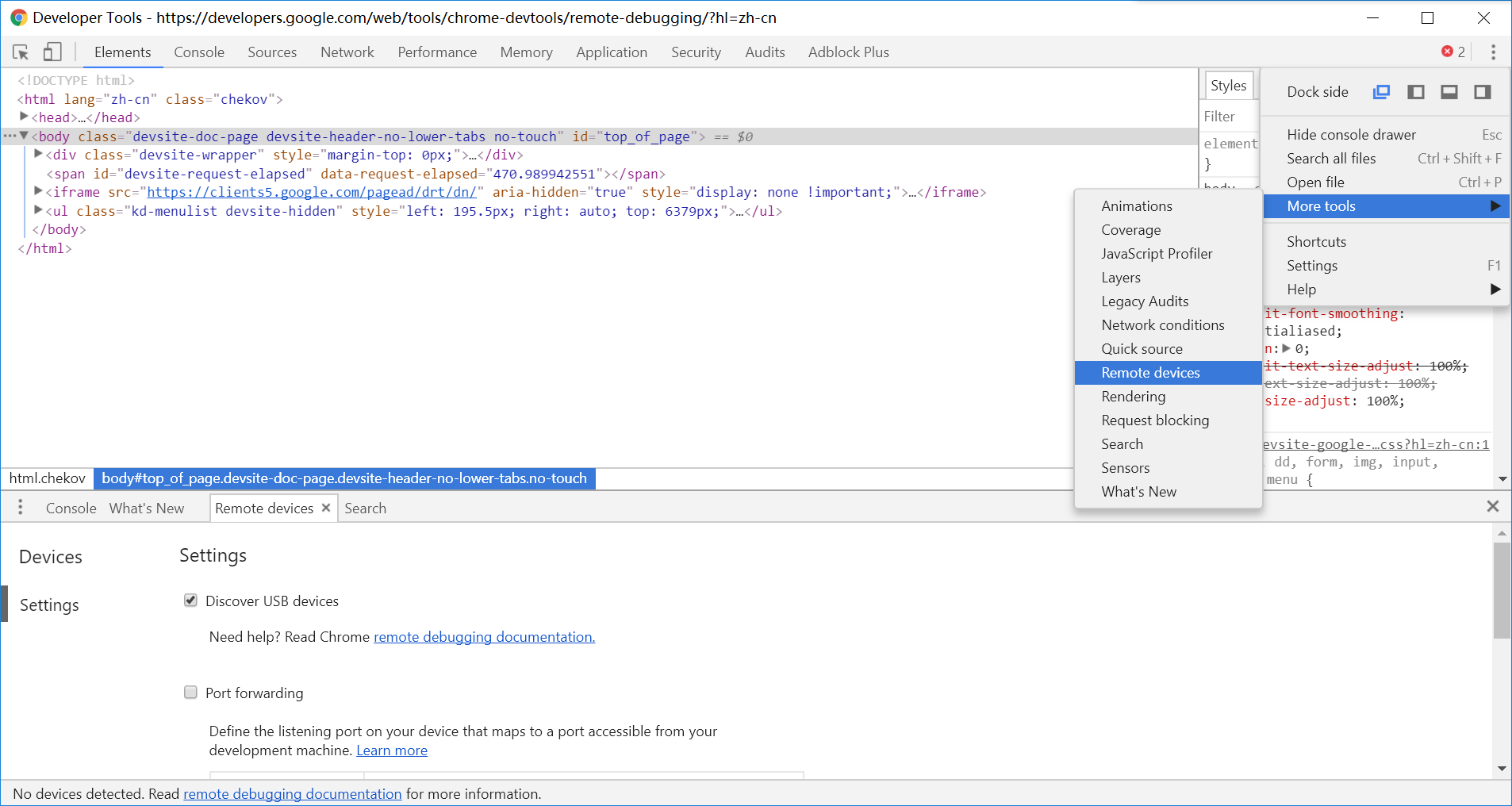
- 使用一根 USB 线将 Android 设备直接连接到开发计算机。
- 看到 devices 显示连接到正确的 Android 设备之后,在 Android Chrome 上打开网页,这时可以在 DevTools 上看到 Android Chrome 打开的标签。
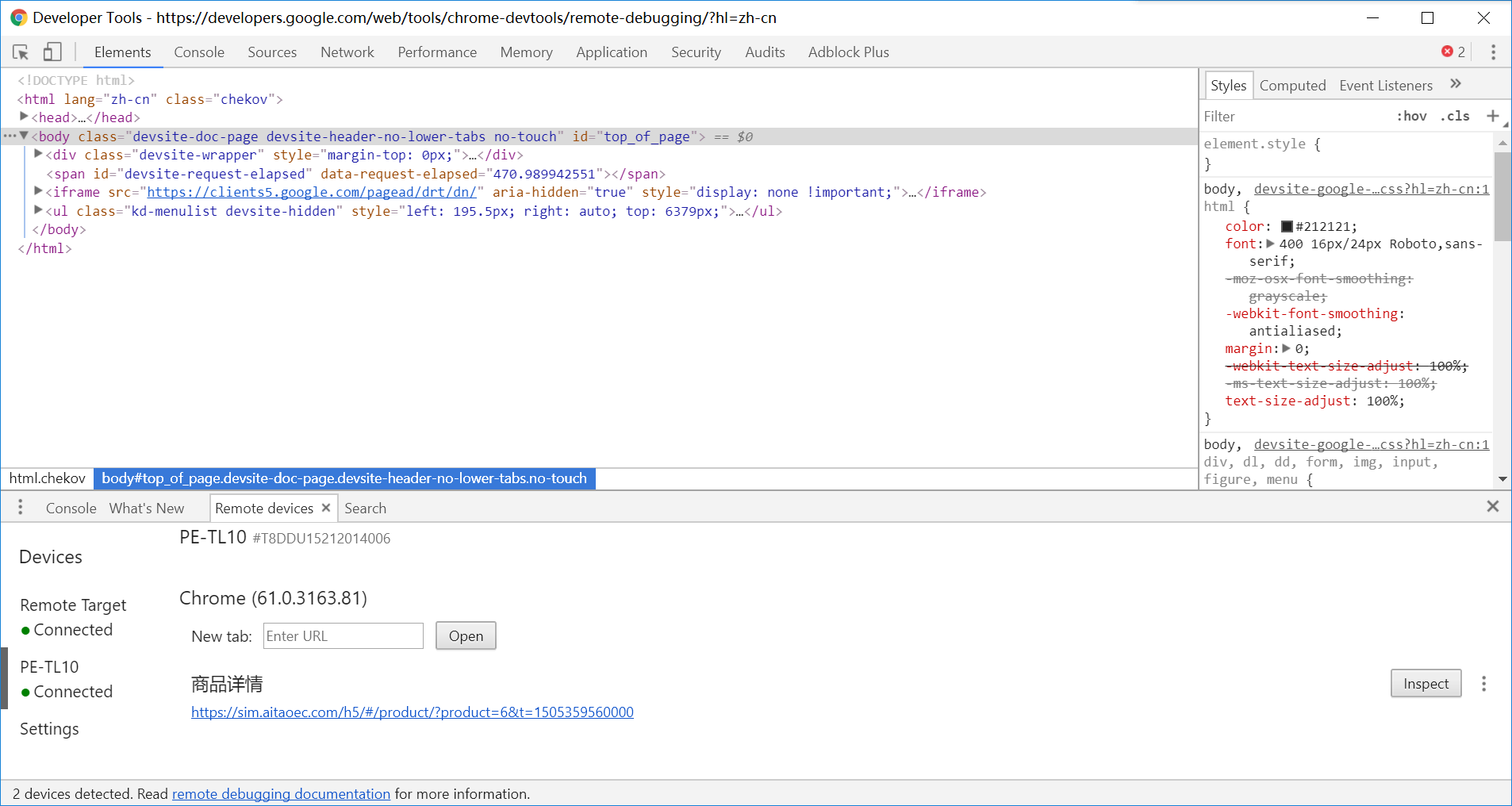
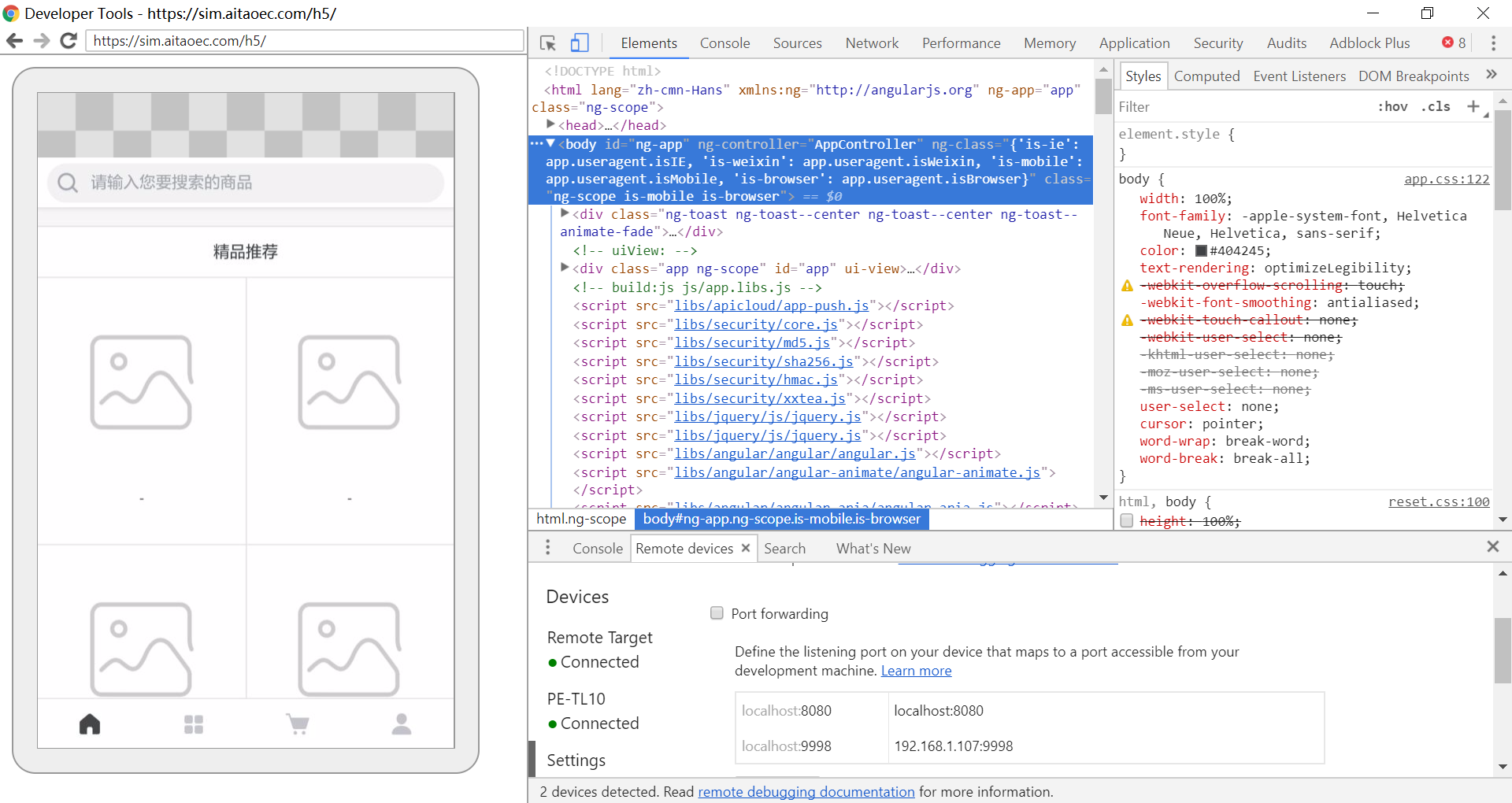
- 点击要调试页面右边的Inspect按钮即进入调试。
直接使用vConsole库,在手机端进行显示
如果觉得前面介绍的那种方式比较麻烦,那么可以用这种比较简单的方式。vConsole:一个轻量、可拓展、针对手机网页的前端开发者调试面板。
特性:
- 查看 console 日志
- 查看网络请求
- 手动执行 JS 命令行
- 自定义插件
安装:
- 下载最新版本的vConsole。
- 引入 dist/vconsole.min.js 到项目中:
一个好的调试工具真的太重要了,以至于我刚用完之后就想把它们记录下来,写到我的博客去。如果你们还有其他方式,一起分享咯。